Bilder können entweder an einen Zweig angehängt oder als neue Zweige bzw. freie Bilder eingefügt werden. Freie Bilder lassen sich ungehindert verschieben. Es stehen Ihnen professionell designte Map-Bilder aus der MindManager-Bibliothek zur Verfügung, Sie können aber auch ein eigenes Bild aus einer Datei verwenden. Darüber hinaus können Sie ein Bild für den Hintergrund der Map verwenden und Textnotizen Bilder hinzufügen. Befehle für das Organisieren und Bearbeiten Ihrer Bilder finden Sie im Aufgabenbereich Bibliothek.
 |
Sie benötigen weitere Bilder?Auf Mindjet.com für Mindjet Image Packs finden Sie ansprechende Bilder mit hoher Auflösung, mit denen Sie garantiert Leben in Ihre Maps bringen. Mit diesen ins Auge fallenden Grafiken können Sie Ihre To-Do-Listen, Agendas, Projektpläne oder Map-Inhalt aufwerten und wichtige Informationen hervorheben. |
Was möchten Sie tun?
Wählen Sie eine der folgenden Verfahrensweisen:
Klicken Sie in der Statusleiste
auf die Schaltfläche Aufgabenbereiche
 . Klicken Sie dann auf Bibliothek.
Klicken Sie auf der Registerkarte Einfügen in der Gruppe Zweigelemente auf den Pfeil Bild und dann auf Bild aus Bibliothek einfügen.
Markieren Sie den Zweig bzw. die Zweige.
Klicken Sie in der Bibliothek auf die Kategorie Bilder, und navigieren Sie dann zu dem gewünschten Bild.
Klicken Sie auf die Bildvorschau.
Ändern Sie ggf. Größe oder Position des Bildes innerhalb des am Zweig verfügbaren Platzes.
Ziehen Sie das Bild aus der Bibliothek in die Map.
|
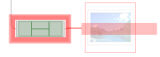
Ein rotes Visualisierungselement bedeutet, dass das Bild als Unterzweig des markierten Zweigs eingefügt wird.
|
|
Eine grüne Markierung bedeutet, dass das Bild an den Zweig angehängt wird. Anschließend können Sie das Bild zum Positionieren innerhalb des Zweigraumes an eine von vier Stellen ziehen. |
|
Kein Visualisierungselement (Bild ist leer) bedeutet, dass das Bild als freies Bild eingefügt wird. Wenn Sie beim Ziehen die Umschalttaste drücken, verhindern Sie, dass das Bild beim Verschieben an einen Zweig angehängt wird. |
Sie können Bilder in den Formaten bmp, emf, wmf, gif, jpeg, pcx und png einfügen.
Es werden transparente GIFs und transparente 256-Farben-PNGs unterstützt.
Wählen Sie eine der folgenden Verfahrensweisen:
Klicken Sie mit der rechten Maustaste auf einen Zweig, klicken Sie auf Bild, und klicken Sie dann auf Aus Datei
Markieren Sie einen Zweig. Klicken Sie auf der Registerkarte Einfügen in der Gruppe Zweigelemente auf den Pfeil Bild und dann auf Bild aus Datei einfügen.
Navigieren Sie zur Bilddatei, und klicken Sie auf Einfügen.
Ändern Sie ggf. Größe oder Position des Bildes innerhalb des am Zweig verfügbaren Platzes.
Wählen Sie eine der folgenden Verfahrensweisen:
Klicken Sie mit der rechten Maustaste auf den Map-Hintergrund, klicken Sie auf Freies Bild einfügen, und klicken Sie dann auf Aus Datei.
Klicken Sie auf den Map-Hintergrund. Klicken Sie auf der Registerkarte Einfügen in der Gruppe Zweigelemente auf den Pfeil Bild und dann auf Bild aus Datei einfügen. Klicken Sie an die Stelle, an der das freie Bild eingefügt werden soll.
Navigieren Sie zur Bilddatei, und klicken Sie auf Einfügen.
Sie können das Bild verschieben, um seine Position zu korrigieren. Wenn Sie beim Ziehen die Umschalttaste drücken, verhindern Sie, dass das Bild beim Verschieben an einen Zweig angehängt wird.
In MindManager-Zweige können Sie Bilder aus anderen Anwendungen einfügen. Ferner können Sie andere Inhalte (wie Tabellen aus Word, Datenbereiche aus Excel usw.) als Bild einfügen. Der Befehl Inhalte einfügen gibt an, welche Formate verfügbar sind.
Kopieren Sie das Bild aus der ursprünglichen Anwendung (in der Regel mit STRG+C).
Klicken Sie auf die Stelle, an der das Bild eingefügt werden soll:
Wenn Sie einen Zweig wählen, wird das Bild zu einem neuen Unterzweig.
Wenn Sie in den Zweigtext klicken, wird das Bild innerhalb des Zweiges eingefügt (angehängt).
Wenn Sie auf den Hintergrund der Map klicken, wird das Bild als neue freie Anmerkung eingefügt.
Drücken Sie Strg + V.
Kopieren Sie das Objekt aus der Quellanwendung (in der Regel mit STRG+C).
Klicken Sie auf die Stelle, an der das Bild eingefügt werden soll:
Wenn Sie einen Zweig wählen, kann das Bild innerhalb des Zweiges oder als neuer Unterzweig eingefügt werden.
Wenn Sie auf den Hintergrund der Map klicken, wird das Bild als neue freie Anmerkung eingefügt.
Klicken Sie auf der Registerkarte Start in der Gruppe Zwischenablage auf den Pfeil Einfügen und dann auf Inhalte einfügen.
Daraufhin wird das Dialogfeld Inhalte einfügen als geöffnet. Es enthält die verfügbaren Formate für das kopierte Objekt. Klicken Sie auf Bild oder Bitmap und:
Klicken Sie auf Einfügen, um einen Unterzweig oder ein freies Bild zu erstellen.
Klicken Sie auf Innerhalb einfügen, um das Bild an den gewählten Zweig anzuhängen.
Wählen Sie den Zweig, und klicken Sie dann auf das Bild. Es erscheinen Ziehpunkte. Das heißt, dass das Bild ausgewählt ist.
Ziehen Sie das Bild mit Hilfe der Ziehpunkte auf die gewünschte Größe: Beim Ziehen an Eckziehpunkten wird das Seitenverhältnis beibehalten; mit den Ziehpunkten an den Seiten kann das Bild gestreckt werden.
Freie Bilder können uneingeschränkt in der Map bewegt werden. (Dazu ziehen Sie sie einfach. Wenn Sie beim Ziehen die Umschalttaste drücken, werden sie nicht an einen Zweig angehängt.) An Zweige angehängte Bilder verbleiben am jeweiligen Zweig; sie können jedoch auf einen anderen Zweig kopiert bzw. verschoben werden oder zu einem freien Bild werden.
Wählen Sie den Zweig mit dem Bild, das Sie verschieben oder kopieren möchten.
Klicken Sie auf das Bild. Es erscheinen Ziehpunkte. Das heißt, dass das Bild ausgewählt ist.
Ziehen Sie das Bild an eine neue Stelle.
Visualisierungselemente geben an, wie das Bild hinzugefügt wird: Grün heißt, dass es an den Zweig angehängt wird (oben, unten, links oder rechts); Rot heißt, dass es ein neuer Zweig wird. Wenn kein Visualisierungselement zu sehen ist, wird das Bild zu einem freien Bild.
Legen Sie das Bild an der neuen Stelle ab.
Wählen Sie den Zweig, und klicken Sie dann auf das Bild. Es erscheinen Ziehpunkte. Das heißt, dass das Bild ausgewählt ist.
Drücken Sie die Entf-Taste.
Bitmaps werden beim Export in ein Word-Dokument in Metafiles umgewandelt. Dieses Verhalten können Sie in den MindManager-Optionen für Notizen - Konvertierungen beim Export (RTF) deaktivieren.
Während des Exports in Webseiten werden alle Bilder automatisch in 256-Farben-GIF-Dateien (auch Bitmaps, die vorher Metafiles waren, um ihre "Metafile-Transparenz" beizubehalten) bzw. JPEG-Dateien (alle Bitmaps mit mehr als 256 Farben) umgewandelt.
Nur Bilder der Formate PNG, GIF und JPG werden beim Export in eine Mindjet Viewer-Datei unterstützt.
Hinzufügen von Bildern zu Notizen
Verwalten von Bibliothekselementen