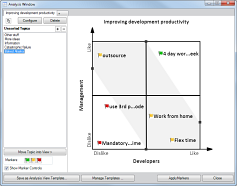
Analyseansichten können Ihnen durch Priorisieren und Kategorisieren Ihrer gemappten Zweige das Fällen von Entscheidungen erleichtern. Mit dieser Funktion zeigen Sie Zweige Ihrer Wahl in einem benutzerdefinierbaren 2x2-Analysediagramm an und positionieren sie so, dass mit Hilfe der Achsenwerte des Diagramms als Kriterien ihre relativen Rankings widergespiegelt werden. Auf der Basis der Positionen im Diagramm werden den Zweigen dann Markierungen zugewiesen.
Mit Hilfe dieses qualitativen, visuellen Verfahrens (im Gegensatz zu Verfahren, die auf rein numerischen Daten basieren) lassen sich so Informationen und Ideen mit Hilfe von nicht einfach quantifizierbaren Kriterien bewerten. Anders als bei standardmäßigen Produkten zur „Tabellenerzeugung“ können Sie in einer Analyseansicht Zweige im Diagramm dynamisch hinzufügen, entfernen und verschieben, und so Ihre Bewertung auf der Basis dieser Kriterien widerspiegeln.
In einer Map können Sie mehrere Analyseansichten erzeugen, und diese Ansichten können jeweils die von Ihnen festgelegten Map-Zweige nutzen. Das heißt, ein Zweig in der Map kann in einer, mehreren oder keiner Analyseansicht auftauchen. Dies bietet Ihnen eine Vielzahl von Möglichkeiten für die Bewertung unterschiedlicher oder einander überschneidender Gruppen von Zweigen auf der Basis verschiedener Kriterien.
Die von Ihnen erzeugten Ansichten werden automatisch mit der Map gespeichert. Aus jeder dieser Ansichten können Sie eine Vorlage erzeugen, um ihre Einstellungen in einer anderen Map erneut zu verwenden. Zudem können Sie jede Ansicht als Grafik kopieren und dann in Ihre Map oder ein anderes Dokument einfügen, um Ihren Entscheidungsfindungsprozess zu demonstrieren.
Was wollen Sie tun?
Wenn Sie eine neue Analyseansicht erzeugen, wählen Sie zunächst die in der Ansicht zu verwendenden Zweige. Dann konfigurieren Sie die Parameter der Ansicht. Abschließend positionieren Sie die Zweige in der Ansicht, um ihre Rankings widerzuspiegeln. Den Zweigen in der Ansicht werden auf der Basis ihrer Positionen automatisch Markierungen zugewiesen, die diese Rankings angeben. Wenn Sie Ihre Analyse abgeschlossen haben, können Sie den Zweigen in Ihrer Map die in der Ansicht angezeigten Markierungen zuweisen.
Wählen Sie die Zweige, die in Ihrer Map enthalten sein sollen. Unter Auswählen von Zweigen und Objekten wird erläutert, wie Sie mehrere Zweige gleichzeitig auswählen können.
Diese können von mehreren Stellen in Ihrer Map stammen (sie müssen nicht alle vom selben Oberzweig ausgehen) und können Anmerkungen und freie Anmerkungen einschließen. Sie können später Zweige zur Ansicht hinzufügen bzw. aus ihr entfernen. Sie sind also nicht auf die zu diesem Zeitpunkt gewählten Zweige beschränkt.
Klicken Sie auf der Registerkarte Ansicht in der Gruppe Analyseansicht auf Neu.
Wenn das Analyse-Fenster geöffnet wird, sehen Sie eine Registerkarte für die neue Ansicht. Die von Ihnen gewählten Zweige sind in der Liste "Unsortierte Zweige" enthalten.
Wenn für diese Map weitere Analyseansichten definiert wurden, ist jede von ihnen im Analyse-Fenster mit einer Registerkarte vertreten.
Klicken Sie im Analyse-Fenster am oberen Rand der Registerkarte für die neue Ansicht auf Konfigurieren, um die Parameter der Ansicht festzulegen:
Name: Hier geben Sie den Namen für die Ansicht ein. Dieser wird als Titel der Ansicht verwendet.
Vorlage: Hier wählen Sie eine Vorlage, deren vordefinierte Konfigurationseinstellungen verwendet werden sollen. Diese können Sie für diese Ansicht anpassen.
Typ: Bestimmt, wie die Achsen konfiguriert sind. 2-Achsen- und segmentierte Ansichten ermöglichen die Anzeige als Quadranten oder subjektive Gruppierungen nach Bändern. (Im Gegensatz zur Quadranten-Ansicht mit ihren 4 Regionen teilen Bänder das Diagramm diagonal in 3 Regionen, die für das Zuweisen von Markierungen verwendet werden.)
Achsenbeschriftung bzw. Quadrantbeschriftung: Hier definieren die Kriterien, die Sie für das Ranking Ihrer Ideen verwenden, sowie die Richtungen der Pfeile in 2-Achsen-Ansichten.
Markierungen: Hier wählen Sie die Markierungen, die Zweigen auf der Basis ihrer Positionen in der Ansicht zugewiesen werden. Dazu können Sie eine beliebige Markierung aus der Markierungsliste der aktuellen Map wählen. Wenn der von Ihnen gewählte Ansichtstyp Bänder zulässt, können Sie Bänder aktivieren und 3 Markierungen wählen (zugewiesen von links unten nach rechts oben) oder Quadranten aktivieren und 4 Markierungen wählen.
Wenn Sie mit den Konfigurationseinstellungen der Ansicht zufrieden sind, klicken Sie auf Fertig. Sie können diese Einstellungen jederzeit bearbeiten, um Ihre Ansicht zu präzisieren. Dazu klicken Sie einfach erneut auf Konfigurieren.
Wenn Sie die Konfigurationsoptionen für den Start festgelegt haben, können Sie Zweige aus der Liste "Unsortierte Zweige" in die Ansicht verschieben und dann positionieren, um ihr Ranking widerzuspiegeln. Sie müssen nicht alle unsortierten Zweige in die Ansicht aufnehmen.
So verschieben Sie Zweige in die Ansicht oder entfernen diese aus ihr:
Wählen Sie einen oder mehrere Zweige in der Liste "Unsortierte Zweige", und klicken Sie dann auf Zweig in Ansicht verschieben.
Wählen Sie einen Zweig in der Ansicht, und drücken Sie die Entf-Taste..
So legen Sie eine Rangreihenfolge für die Zweige fest:
Ziehen Sie die Zweige innerhalb der Ansicht, um sie an Stellen zu positionieren, die ihre Rankings auf der Basis der Achsenkriterien widerspiegeln. Wenn Sie sie in der Ansicht in andere Regionen ziehen, sehen Sie, wie sich ihre Markierungen ändern.
Wenn Sie Ihr Diagramm für die Verwendung von Bändern konfiguriert haben, um Regionen für das Zuweisen von Markierungen zu definieren, können Sie deren Position in der Ansicht anpassen, um die subjektive Gruppierung Ihrer Zweige abzustimmen. Wenn Sie dies tun, ändern sich die Zweigmarkierungen, um diese Gruppierung widerzuspiegeln.
So passen Sie Bänder an:
So weisen Sie den Zweigen in Ihrer Map die Markierungen zu, die Sie in der Analyseansicht sehen:
Klicken Sie auf Markierungen auf Map anwenden (unter der Ansicht).
Wenn Sie die Zweigpositionen in der Ansicht weiter anpassen oder die von der Ansichtskonfiguration verwendeten Markierungen ändern, werden die Markierungen in Ihrer Map automatisch aktualisiert.
Wenn Sie eine Analyseansicht erzeugt haben, können Sie sie bearbeiten, indem Sie ihr weitere Zweige aus der Map hinzufügen. Sie können die Ansicht öffnen, um sie durch direktes Hinzufügen, Bearbeiten oder Entfernen im Analyse-Fenster oder durch Ändern der Konfigurationseinstellungen weiter zu konfigurieren.
Wählen Sie in Ihrer Map die Zweige, die zur Ansicht hinzugefügt werden sollen.
Klicken Sie auf der Registerkarte Ansicht der Multifunktionsleiste auf Hinzufügen zu, und wählen Sie dann eine Ansicht aus der Liste mit den vorhandenen Ansichten.
Die Zweige werden in die Liste "Unsortierte Zweige" für die Ansicht aufgenommen. Sie können sie der Ansicht hinzufügen, sie positionieren und anschließend den Map-Zweigen die Markierungen aus der Ansicht zuweisen.
So öffnen Sie die Ansicht:
Klicken Sie auf der Registerkarte Ansicht der Multifunktionsleiste in der Gruppe Analyseansicht auf Ansicht, und wählen Sie dann die gewünschte Ansicht aus der Liste.
Die Ansicht wird im Analyse-Fenster geöffnet.
So wechseln Sie zu einer anderen Ansicht:
Klicken Sie im Analyse-Fenster auf die Registerkarte einer anderen Ansicht (am oberen Rand des Fensters).
So fügen Sie der Liste mit den unsortierten Zweigen einen neuen Zweig hinzu:
So bearbeiten Sie einen Zweig in der Liste "Unsortierte Zweige" oder in der Ansicht:
Um einen Zweig aus der Ansicht zu entfernen, verschieben Sie ihn zurück in die Liste "Unsortierte Zweige":
Wählen Sie den Zweig in der Ansicht, und drücken Sie die Entf-Taste. Damit entfernen Sie keine Markierungen, die dem Zweig in der Map bereits zugewiesen wurden.
So entfernen Sie Zweige aus der Liste "Unsortierte Zweige":
Wählen Sie einen oder mehrere Zweige in der Liste "Unsortierte Zweige", und klicken Sie dann auf „-“, oder drücken Sie die Entf-Taste, um ihn aus der Liste zu entfernen.
Die von einer Ansicht verwendeten Konfigurationseinstellungen können Sie jederzeit ändern.
Wählen Sie die gewünschte Ansicht dazu im Analyse-Fenster, und klicken Sie dann auf Konfigurieren.
Sie können eine andere Vorlage wählen oder die Konfigurationseinstellungen von Hand bearbeiten. Wenn Sie eine neue Vorlage wählen oder den Ansichtstyp ändern, werden Sie gefragt, ob die aktuellen Zweigpositionen in der Ansicht beibehalten oder verworfen werden sollen.
Wenn Sie die Positionen beibehalten, verbleiben die Zweige in der Ansicht dort, wo Sie sie abgelegt haben.
Wenn Sie die Positionen verwerfen, werden alle Zweige in der Ansicht zurück in die Liste "Unsortierte Zweige" verschoben.
Klicken Sie auf Fertig.
Die Ansicht wird aktualisiert, damit die neuen Konfigurationseinstellungen wirksam werden.
Wenn Sie eine Analyseansicht aus einer Map entfernen, wird nur die Ansicht entfernt. Die Map-Zweige und Markierungen, die bereits aus der Ansicht zugewiesen wurden, sind davon nicht betroffen.
Klicken Sie im Analyse-Fenster auf die Registerkarte der gewünschten Ansicht und dann auf Löschen.
Die Konfigurationseinstellungen aus einer Ansicht können Sie als Vorlage speichern und für andere Maps verwenden. Darüber hinaus können Sie jede der Standardvorlagen bzw. die von Ihnen angelegten Vorlagen bearbeiten, eine neue Vorlage anlegen und Vorlagen löschen.
So speichern Sie die Konfigurationseinstellungen der aktuellen Ansicht als Vorlage:
Klicken Sie im Analyse-Fenster auf Als Analyseansicht-Vorlage speichern.
Es wird eine neue Vorlage mit den aktuellen Konfigurationseinstellungen angelegt. Diese Vorlage ist für jede Map, bei jedem Anlegen einer neuen Analyseansicht bzw. beim Bearbeiten einer vorhandenen Ansicht verfügbar.
So bearbeiten Sie eine bestehende Vorlage:
Klicken Sie im Analyse-Fenster auf Vorlagen verwalten.
Wählen Sie im Dialogfeld "Vorlagen verwalten" die zu ändernde Vorlage.
Klicken Sie am unteren Rand des Dialogfeldes
auf  .
.
Bearbeiten Sie im Dialogfeld Konfiguration die Informationen, und klicken Sie dann auf Fertig.
Wenn Sie eine Vorlage löschen, wird sie von der Festplatte gelöscht und ist nicht mehr für die Verwendung in Maps verfügbar.
So löschen Sie eine Vorlage:
Klicken Sie im Analyse-Fenster auf Vorlagen verwalten.
Wählen Sie im Dialogfeld "Vorlagen verwalten"
die zu löschende Vorlage, und klicken Sie auf  .
.
Wenn Sie Ihre Analyse durchgeführt haben, möchten Sie wahrscheinlich veranschaulichen, wie sie durchgeführt wurde. Dazu können Sie das Analyseansicht-Diagramm als Grafik kopieren und in Ihre Map oder ein anderes Dokument einfügen, um Ihren Entscheidungsfindungsprozess zu demonstrieren.
So kopieren Sie das Diagramm als Bild:
Wählen Sie im Analyse-Fenster die zu kopierende
Ansicht, und klicken Sie dann auf  .
.
Das Bild des Diagramms wird in die Zwischenablage kopiert. Dieses Bild können Sie in Ihre Map oder in ein anderes Dokument einfügen.
