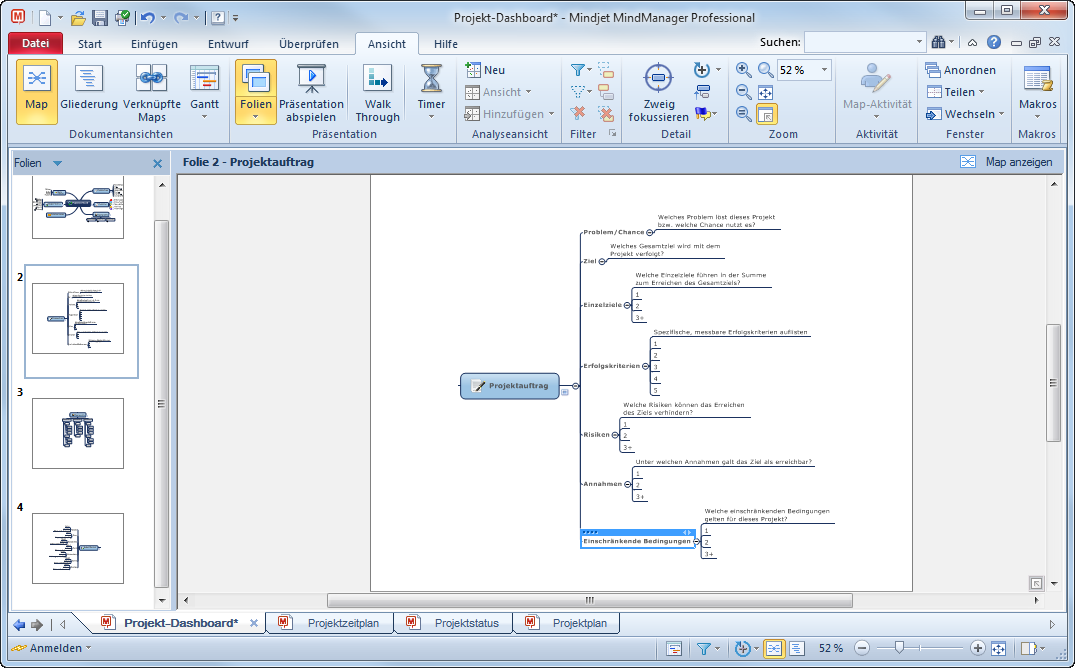
In der Folien-Ansicht können Sie eine Gruppe von Folien für eine Map erstellen und verwalten. Jede Folie zeigt einen Zweig der Map. Damit können Sie zu Präsentationszwecken die Aufmerksamkeit auf einen bestimmten Teil der Map lenken oder das Ausdrucken auf einen Teil beschränken.
Wenn Sie die Folien-Ansicht starten, wird auf der linken Seite des Anwendungsfensters
der Folien-Bereich angezeigt. Dort erzeugen und verwalten Sie Ihre Folien.
Zweige mit zugehörigen Folien sind mit einem speziellen Symbol gekennzeichnet:

Wenn Sie Folien erstellt haben, können Sie diese drucken, in einer Präsentation anzeigen oder in Microsoft PowerPoint exportieren.
Was wollen Sie tun?
Klicken Sie auf der Registerkarte Ansicht in der Gruppe Präsentation auf Folien.
Auf der linken Seite des Anwendungsfensters wird der Folien-Bereich eingeblendet.
und dann auf Folien anzeigen.Wählen Sie eine der folgenden Verfahrensweisen:
Klicken Sie mit der rechten Maustaste auf eine Folie in der Map, und klicken Sie dann auf Neue Folie von Zweig.
Klicken Sie auf der Registerkarte Ansicht in der Gruppe Präsentation auf den Pfeil Folien und dann auf Neue Folie von Zweig.
Die neue Folie erscheint im Folien-Bereich.
Der Zweig in der Map wird mit einem speziellen Symbol
gekennzeichnet: . Dies
besagt, dass diesem Zweig eine Folie zugeordnet ist. Wenn dem Zweig mehrere
Folien zugeordnet sind, wird er mit dem Symbol für mehrere Folien gekennzeichnet:  .
.
Ein Zweig kann auf mehreren Folien erscheinen, entweder allein oder auf einem Unterzweig auf einer anderen Folie.
Wenn Sie im Folien-Bereich auf eine Folie klicken, wird diese im Hauptfenster angezeigt. Das graue Feld auf jeder Folie gibt an, welcher Bereich ausgedruckt oder in einer Präsentation angezeigt wird. In der Titelleiste am oberen Rand des Hauptfensters ist der Name der gerade angezeigten Folie angegeben. Ferner befindet sich dort eine Schaltfläche, mit der Sie zur Anzeige der gesamten Map zurückkehren.
Sie können ändern, wie der Zweig auf der Folie angezeigt wird (erweitert oder reduziert) und den Inhalt des Zweiges mit Hilfe der normalen Bearbeitungsbefehle bearbeiten.
Zum Anpassen der Umrandung einer Folie zeigen Sie die Folie an und verschieben dann durch Ziehen den Umrandungsrahmen.
Zum Zurücksetzen der Umrandungen für alle Folien auf die ursprünglichen Positionen klicken Sie auf das Pulldown-Menü Folien am oberen Rand des Bereichs Folien und dann auf Seitenumrandungen zurücksetzen.
Wenn für jede Folie in den Miniaturansichten die Seitenumrandung angezeigt werden soll, klicken Sie auf das Pulldown-Menü Folien und dann auf In Miniaturansichten Seitenumrandungen anzeigen.
Zur Rückkehr in die Map-Vollbildansicht klicken Sie am oberen Rand des Hauptfensters auf Map anzeigen.
Um sicherzustellen, dass Ihre Folien den aktuellen Status der Map wiederspiegeln, können Sie diese aktualisieren.
Klicken Sie an einer der folgenden Stellen auf den Pulldown-Pfeil Folien:
Auf den oberen Rand des Bereichs Folien.
Auf der Registerkarte Ansicht in der Gruppe Präsentation.
Klicken Sie im Pulldown-Menü auf Folien-Miniaturbilder aktualisieren.
Klicken Sie an einer der folgenden Stellen auf den Pulldown-Pfeil Folien:
Auf den oberen Rand des Bereichs Folien.
Auf der Registerkarte Ansicht in der Gruppe Präsentation.
Klicken Sie auf Folien drucken. Hier können Sie festlegen, dass alle Folien oder einzelne Folien gedruckt werden.
Konfigurieren Sie die Optionen für die Seiteneinrichtung, und nutzen Sie die Druckvorschau, um die Ausgabe vorab zu prüfen.
 , wenn Sie alle Folien ausdrucken
möchten, ohne vorher Einstellungen vorzunehmen. im
Ausdruck nicht auftauchen sollen, können Sie mit dem Befehl Einblenden
/ Ausblenden arbeiten.
, wenn Sie alle Folien ausdrucken
möchten, ohne vorher Einstellungen vorzunehmen. im
Ausdruck nicht auftauchen sollen, können Sie mit dem Befehl Einblenden
/ Ausblenden arbeiten.Klicken Sie an einer der folgenden Stellen auf den Pulldown-Pfeil Folien:
Auf den oberen Rand des Bereichs Folien.
Auf der Registerkarte Ansicht in der Gruppe Präsentation.
Klicken Sie auf Präsentation.
Bewegen Sie sich mit den Steuerelementen am unteren Rand des Anwendungsfensters durch Ihre Folien.
Klicken Sie auf die Schließen-Schaltfläche (unten rechts), um die Präsentation zu beenden.
und
andere Map-Elemente bei der Präsentation ausblenden. Dazu verwenden
Sie den Befehl Einblenden
/ Ausblenden.Klicken und ziehen Folien, um ihre zu ändern.
Klicken Sie im Folien-Bereich auf eine Folie, und verwenden Sie dann das Pulldown-Menü zum Umbenennen oder Löschen der Folie.
Wenn Sie alle Folien aus der Map entfernen möchten, klicken Sie auf das Pulldown-Menü Folien und dann auf Alle Folien löschen.
Wenn Sie eine Folie löschen, verschwindet der zugehörige Zweig nicht aus der Map.
Arbeiten mit Microsoft PowerPoint
