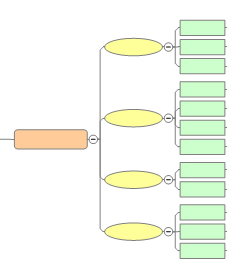
Cette map crée 4 diapositives contenant chacune 2-4 puces.
Vous trouverez dans cette rubrique quelques conseils vous permettant d’optimiser votre map en vue de son exportation dans une présentation PowerPoint et certaines remarques sur les modifications de mise en forme que vous pouvez voir lorsque vous exportez des diapositives individuelles ou l’intégralité de la map en tant qu’objets PowerPoint.
Utilisez le volet des tâches Mise en forme de diapositives Microsoft PowerPoint pour afficher un aperçu de votre présentation, afin de réduire le nombre d’exportations « par essai et erreur » au format PowerPoint.
Ajoutez une diapositive « ordre du jour » comme premier sujet principal, contenant une introduction/synthèse de la présentation (expliquant, par exemple, l’objectif de la présentation).
Ajutez un sujet de synthèse comme dernier sujet principal, pour présenter vos conclusions.
Les maps contenant 3-6 sujets secondaires par niveau sont les plus intéressantes.
Exemple ▼
Cette map crée 4 diapositives contenant chacune 2-4 puces.
Essayez d’éviter la présence d’un unique niveau supplémentaire de sujets secondaires dans une arborescence de sujets
Exemple ▼
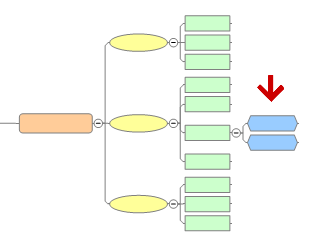
Cette map crée 3 diapositives, dont l’une avec une liste à puces à 2 niveaux. Vous pouvez supprimer ces 2 sujets secondaires de niveau inférieur ou en ajouter aux autres sujets pour équilibrer le contenu de la diapositive.
Pour une série simple de diapositives avec puces, utilisez une map à 2 niveaux.
Exemple ▼
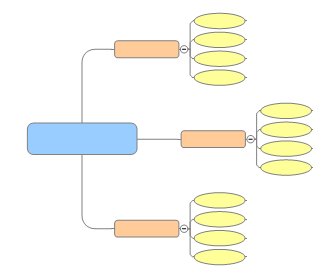
Pour améliorer la présentation, ajoutez une image ou une bulle dans les diapositives de titre contenant un sujet unique. Ceci est particulièrement important pour les maps de plus grande taille qui génèrent des diapositives de titre individuelles pour les sujets principaux. Vous pouvez ajouter des images provenant de la Bibliothèque mais, pour fournir davantage d’informations, utilisez plutôt une image contenant une information réelle, par exemple l’image d’un tableau ou d’un diagramme.
Ajoutez l’image dans le sujet.
Vous pouvez coller une image ou du contenu de l’application d’origine, Excel par exemple, dans le sujet. Copiez le contenu de l’application d’origine. Puis dans MindManager, à partir de l’onglet Accueil, dans le groupe Presse-papiers, cliquez sur la flèche Coller puis sur Collage spécial. Cliquez sur Image, puis sur Coller à l’intérieur.
Redimensionnez l’image pour qu’elle s’ajuste correctement dans la map.
Dans le volet des tâches Mise en forme de diapositives Microsoft PowerPoint, choisissez un format de diapositive et sélectionnez l’option Sujet dans la zone Source de l’image. Au cours de l’exportation, l’image est redimensionnée en fonction de la place qui lui est affectée dans la diapositive.
Ajoutez des bulles dans les sujets des diapositives de titre pour présenter des informations supplémentaires sur la présentation.
La boîte de dialogue Format de l’exportation PowerPoint permet d’afficher les bulles et de définir leur couleur d’arrière-plan. Les sujets secondaires dans la bulle sont ignorés.
Les sujets sont représentés en tant qu’objets PowerPoint dans la présentation lorsque :
Vous pouvez choisir la mise en page des diapositives des objets PowerPoint dans le volet Mise en forme des diapositives Microsoft PowerPoint pour une diapositive individuelle.
Vous pouvez choisir les paramètres automatiques de mise en page pour afficher les diapositives en tant qu’objets PowerPoint.
Vous exportez la map en tant que diapositive unique PowerPoint.
Vous pouvez afficher ces modifications apportées à vos diapositives exportées :
Éléments de map qui ne sont pas exportés en tant qu’objets PowerPoint ▼
Images
Icônes
Mise en forme du texte (RTF)
Feuilles de calcul, propriétés personnalisées
Informations de tâches
Notes de sujet
Pièces jointes
Liens hypertextes
Marqueurs de texte
Commentaires de sujet
Éléments de map qui sont exportés, mais qui doivent être remis en forme ▼
Relations
Entourages
Bulles
Forme de sujet (chaque sujet devient rectangulaire)
Lignes de connexion entre les sujets
Changements du sens du développement du sujet ▼
Sens du développement du sujet vers les changements de sens du développement des sujets secondaires :
Un organigramme de map devient un organigramme de toutes les maps
Une arborescence vers une map devient une arborescence pour toutes les maps
Une map dans un organigramme devient une map dans tous les organigrammes
