Gilt für MindManager in Verbindung mit Mindjet Catalyst.
Um mit der Bearbeitung einer Arbeitsbereichs-Map beginnen zu können, müssen Sie diese in einem Arbeitsbereich öffnen. Wenn andere Mitglieder dieselbe Map geöffnet haben, sind diese in der Spalte Map-Benutzer der Liste Dokumente und in der Liste Map-Benutzer in der rechten oberen Ecke der Mapansicht aufgeführt.
Wenn Sie vor der Bearbeitung eine Kopie der Map speichern möchten, können Sie eine Revision erstellen oder eine lokale Kopie speichern.
Wenn Sie eine Arbeitsbereichs-Map bearbeiten, werden Ihre Änderungen in Echtzeit gespeichert. Das heißt, Sie müssen sie nicht selbst in der Map speichern.
Wählen Sie eine der folgenden Verfahrensweisen:
Wählen Sie die Map in der Dokumentenliste, und klicken Sie auf der Registerkarte Arbeitsbereiche in der Gruppe Dokumente auf Öffnen.
Doppelklicken Sie in der Dokumentenliste auf die Map.
Klicken Sie in der Dokumentenliste mit der rechten Maustaste auf den Dokumentnamen und dann auf Öffnen.
Wählen Sie die Map in der Dokumentenliste, und drücken Sie dann die Eingabetaste.
Die Map wird im MindManager-Fenster geöffnet. Sie können sie bearbeiten, sofern sie nicht den Status "Schreibgeschützt" hat.
MindManager-Map-Vorlagen (.mmat-Dateien) und Map-Stile (.mmas-Dateien), die in Arbeitsbereichen gespeichert sind, werden wie andere Arbeitsbereichsdateien bearbeitet.
Um Arbeitsbereichsdokumente bearbeiten zu können, müssen Sie Zugriffsrechte der Ebene Besitzer oder Autor haben. Für Leser werden Dokumente immer in schreibgeschützter Version geöffnet.
Das Öffnen von Arbeitsbereichs-Maps können Sie auch mit dem MindManager-Befehl Öffnen vornehmen.
Zum schnellen Zugriff auf Arbeitsbereichs-Maps können Sie im Aufgabenbereich Eigene Maps
Map-Verknüpfungen erstellen.
Arbeitsbereichs-Maps können Sie wie jede andere MindManager-Map bearbeiten. Arbeitsbereichs-Maps sind für die Bearbeitung durch andere freigegebene Maps. Wenn Sie eine solche Map bearbeiten, wird diese währenddessen u. U. um Änderungen von anderen ergänzt. Dies wird als Co-Editing bezeichnet.
Änderungen an Maps werden in Echtzeit gespeichert. Nach Abschluss der Bearbeitung muss die Map daher nicht gespeichert werden – Ihre Änderungen wurden bereits gespeichert und Sie können die Map einfach schließen.
Wenn Sie verhindern möchten, dass andere Mitglieder Änderungen an der Map vornehmen, können Sie diese vor oder während der Bearbeitung sperren.
In der Mapansicht des MindManager-Fensters wird die Map-Statusanzeige in der linken unteren Ecke angezeigt. Sie gibt an, dass eine Map aus einem der folgenden Gründe schreibgeschützt ist:
Die Map wird noch geladen.
Sie arbeiten offline.
Die Map wurde von einem anderen Mitglied gesperrt (in der Dokumentenliste mit dem Symbol  angegeben).
Sie haben nur Leser-Zugriff auf den Arbeitsbereich.
Sie schauen eine Revision an.
Die Map oder ihr Arbeitsbereich wurde gelöscht, während die Map geöffnet war.
Ihr Konto wurde suspendiert.
Wenn die Map bearbeitet werden kann, wird die Map-Statusanzeige nicht eingeblendet, sofern Sie die Map nicht gesperrt haben.
Zum Reduzieren bzw. Erweitern der Map-Statusanzeige klicken Sie in der Anzeige auf  bzw.
bzw.  .
.
Zum Ein- bzw. Ausblenden der Map-Statusanzeige klicken Sie auf der Registerkarte Ansicht des MindManager-Fensters in der Gruppe Aktivität auf Map-Aktivität und dann auf Map-Status anzeigen.
Die Map-Statusanzeige gibt zudem an, ob die Map sich der maximal zulässigen Dokumentgröße für Arbeitsbereiche annähert. Wenn die Map zu groß wird, kann sie nicht mehr im Arbeitsbereich gespeichert werden. In diesem Fall können Sie Zweige an eine neue verknüpfte Map im aktuellen Arbeitsbereich senden, und die Map so in kleinere verknüpfte Maps "unterteilen".
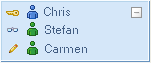
Die Map-Benutzerliste in der rechten oberen Ecke des Map-Fensters enthält die Namen der Benutzer, bei denen die Map ebenfalls geöffnet ist. Zudem bietet sie weitere Funktionen:
Zum Chatten klicken Sie mit der rechten Maustaste in die Map-Benutzerliste. Dann klicken Sie auf Chatten mit und wählen ein Mitglied.
Wenn Sie den Fokus eines anderen Mitglieds in der Map lokalisieren möchten, klicken Sie mit der rechten Maustaste in die Map-Benutzerliste. Dann klicken Sie auf Suche in Map und wählen ein Mitglied.
Zum Reduzieren bzw. Erweitern der Map-Benutzerliste klicken Sie in der Anzeige auf bzw. .
Zum Ein- bzw. Ausblenden der Map-Benutzerliste klicken Sie auf der Registerkarte Ansicht des MindManager-Fensters in der Gruppe Aktivität auf Map-Aktivität und dann auf Map-Benutzer anzeigen.
Wenn eine Map von anderen Mitgliedern bearbeitet wird (und Sie den von ihnen bearbeiteten Ausschnitt anzeigen), werden die Änderungen in Echtzeit angezeigt. Zudem werden an Zweigen Tipps angezeigt, die deren Aktivität angeben. Ferner sehen Sie u. U. Tipps zu früher vorgenommenen Änderungen.
Die Tipps werden in Form einer Hervorhebung angezeigt. Weitere Informationen werden eingeblendet, wenn Sie den Cursor auf einen Tipp setzen.
|
|
|
|
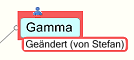
Gerade in Bearbeitung befindlicher Zweig mit Aktivitätstipp |
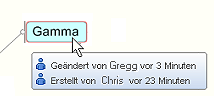
Vorher bearbeiteter Zweig mit Zeitstempeltipp |
Besitzer und Autoren können mit anderen Mitgliedern, die die Map bearbeitet haben, chatten: Dazu klicken sie mit der rechten Maustaste auf einen Aktivitätstipp und dann auf Chatten mit. (Dieser Befehl ist inaktiv, wenn das Mitglied gerade nicht online ist.)
Auf der Registerkarte Ansicht, Gruppe Aktivität können Sie mit den Optionen Zeitstempel und Map-Aktivität festlegen, welche Arten von Tipps für Änderungen angezeigt werden sollen.
|
Zeitstempel |
|
|
Zeitstempel innerhalb von Zeitstempel von |
Wählen Sie die Zeitspanne für angezeigte Zeitstempeltipps sowie die Änderungen, für die Zeitstempel angezeigt werden sollen. Änderungen durch andere Benutzer werden rot hervorgehoben. Änderungen von Ihnen werden grün hervorgehoben (nur wenn Sie festgelegt haben, dass Ihre eigenen Zeitstempel angezeigt werden). |
|
Format |
Das relative Zeitstempelformat gibt Zeitstempel für erstellte bzw. bearbeitete Elemente in der Form "vor xxx Minuten" oder "vor xxx Tagen" an. Absolute Zeitstempel geben das tatsächliche Datum und die Uhrzeit an. |
|
Map-Aktivität |
|
|
Elemente hervorheben, wenn andere sie auswählen Elemente hervorheben, wenn andere sie ändern |
Zeigt die Aktivitäten anderer Benutzer an, wenn Sie eine Map anzeigen oder bearbeiten. |
Diese Optionen wirken sich nur auf Zeitstempel aus, die Sie sehen. Andere Mitglieder, die die Map anzeigen, sehen Zeitstempel, die den eigenen Einstellungen für Aktivitäten entsprechen. Einstellungen für Aktivitäten beziehen sich immer nur auf eine Map. Wenn Sie die betreffende Map das nächste Mal öffnen, gelten die Einstellungen wieder.
Wenn Sie eine Map bearbeiten und ihr eine infizierte Datei als Anhang beifügen, ist nur der Anhang betroffen. Sie werden über den Virus benachrichtigt und können festlegen, ob der Anhang vernichtet werden soll, um ihn von der Map zu entfernen.
Wenn Sie den Anhang nicht sofort entfernen lassen, wird der Liste mit Anhängen dafür ein Platzhalter hinzugefügt.
Wenn Sie diesen Platzhalter später entfernen möchten, klicken Sie mit der rechten Maustaste auf das Anhangssymbol und dann auf Infizierte Anhänge entfernen.
Das Co-Editing ist auf Arbeitsbereichsmitglieder mit Autor- und Besitzerzugriff beschränkt. Leser und andere Benutzer in Ihrem Konto, die nicht Mitglieder des Arbeitsbereichs sind, und Außenstehende können Arbeitsbereichs-Maps nicht bearbeiten.
Über eine Webkonferenz können Sie aber trotzdem mit diesen Benutzern zusammenarbeiten. Während der Konferenz können Sie Maps in Arbeitsbereichen öffnen und anderen Benutzern über die Desktop-Sharing-Funktionen der Webkonferenz die Mitarbeit ermöglichen.