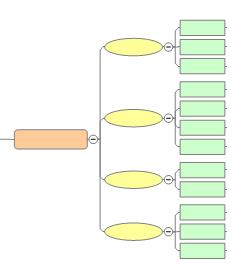
Diese Map erzeugt 4 Folien mit jeweils 2 bis 4 Listenpunkten.
Nachstehend finden Sie einige Tipps, die Ihnen bei der Optimierung Ihrer Map vor dem Export in eine PowerPoint-Präsentation helfen sollen, sowie einige Hinweise zu Formatänderungen, die beim Export einzelner Folien oder der gesamten Map als PowerPoint-Objekte auftreten können.
Im Aufgabenbereich Microsoft PowerPoint-Folien formatieren können Sie eine Vorschau Ihrer Präsentation anzeigen und die Anzahl der fehlerhaften Exportversuche in PowerPoint so verringern.
Fügen Sie eine "Agenda"-Folie mit einer Einführung / Übersicht der Präsentation (und einem Hinweis auf das Ziel der Präsentation beispielsweise) als ersten Hauptzweig ein.
Fügen Sie einen Klammerzweig als letzten Hauptzweig ein, der Ihre abschließenden Anmerkungen enthält.
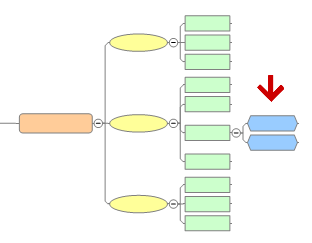
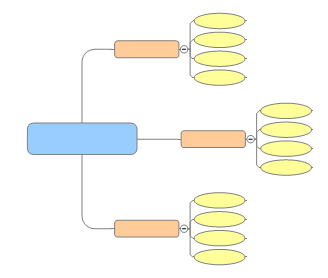
Maps mit 3 bis 6 Unterzweigen pro Ebene ergeben vom Layout her die besten Präsentationen.
Beispiel ▼
Vermeiden Sie eine einzelne zusätzliche Ebene mit Unterzweigen in einem Zweigbaum.
Beispiel ▼
Für eine einfache Serie mit Aufzählungsfolien nutzen Sie eine 2-stufige Map.
Beispiel ▼
Nehmen Sie auf Titelfolien mit nur einem Zweig ein Bild oder eine Anmerkung auf, damit die Seite nicht so leer wirkt. Dies ist besonders wichtig bei größeren Maps, die für Hauptzweige einzelne Titelfolien erzeugen. Sie können Bilder aus der Bibliothek einfügen, sollten aber eher das Bild einer Tabelle oder eines Diagramms verwenden, um den Informationsgehalt der betreffenden Folie zu erhöhen.
Zweige werden dann in der Präsentation als PowerPoint-Objekte realisiert, wenn:
Sie im Bereich Microsoft PowerPoint-Folien formatieren für eine einzelne Folie das Folien-Layout "PowerPoint-Objekte" wählen.
Sie für die Anzeige von Folien als PowerPoint-Objekte die automatischen Layout-Einstellungen wählen.
Sie die gesamte Map als einzelne PowerPoint-Folie exportieren.
Folgende Änderungen können Sie bei Ihren exportierten Folien beobachten:
Map-Elemente, die nicht als PowerPoint-Objekte exportiert werden ▼
Map-Elemente, die exportiert werden, aber eine neue Formatierung erhalten ▼