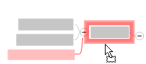
トピックを選択し、マップ上の新しい位置までドラッグします。トピックが追加される位置を示すビジュアル アイコンが表示されます。
新しい位置へ 1 つまたは複数のトピックをクリックしてドラッグするだけで、マップ上でトピックを移動およびコピーできます。これは、マップ ビューおよびアウトライン ビューで行うことができます。
|
|
トピックを選択し、マップ上の新しい位置までドラッグします。トピックが追加される位置を示すビジュアル アイコンが表示されます。 |
コピーするには、Ctrl キーを押しながらドラッグ アンド ドロップします。
フローティング トピックを作成または移動するには、Shift キーを押しながらドラッグ アンド ドロップします。
吹き出しを移動しても、その吹き出しは同じ親に付属したままです。吹き出しを異なる親に移動するには、[切り取り] と [貼り付け] を使用します。
ドラッグ アンド ドロップ中にオブジェクトをグリッドに合わせる場合、MindManager の [ドラッグ アンド ドロップ時にグリッドに合わせる] オプションを有効にします。
ドラッグ アンド ドロップを使用して、同時に表示しているマップ間でトピックを移動およびコピーできます。
通常、メイン トピックを移動すると、MindManager はその新しい最適な位置を自動的に判断します。この結果、特に少数のメイン トピックしかないマップの場合、トピックが希望どおりの場所に配置されないことがあります。
メイン トピックを特定の位置に移動するには、次のいずれかを実行します。
ハンドルを使用してトピックをドラッグします。 
Alt キーを押しながら、新しい位置までトピックをドラッグします。
マウスの右ボタンを使用してトピックをドラッグします。
トピック ハンドルが表示されない場合は、[表示/非表示] コマンドを使用して、[メイン トピックのハンドル] を表示します。
新しい位置にトピックをドロップすると、そのハンドルが黒に変わり、自由に配置されたことを示します。トピックは、マップに追加またはマップを編集するときに、このおおよその位置を保持しますが、他のトピックと重ならないようにするために、若干ずれる場合があります。
単一のトピックの場合は、右クリックしてから [位置のリセット] をクリックします。
すべてのトピックの場合は、マップの背景を右クリックしてから [すべてのトピックの位置のリセット] をクリックします。
マップ上でトピックを均等に配分するには、マップの背景を右クリックしてから [マップのバランス調整] をクリックします。
[切り取り]、[コピー]、および [貼り付け] のコマンドを使用して、トピックを移動およびコピーすることもできます。この方法を使用して、トピックを別のマップにコピーしたり、吹き出しとしてトピックを貼り付けることができます。また、トピックを移動するためのキーボード ショートカットもあります。
トピックの間隔とマップ トピックのレイアウトを制御する複数の書式設定があります。
トピックを選択し、アウトライン内の新しい位置までドラッグします。トピックが追加される位置を示すビジュアル アイコンが表示されます。
トピックを上下にドラッグして、順序を並べ替えます。
対象のトピックの左半分をポイントして、兄弟 (同じレベルのトピック) を作成します。
対象のトピックの右半分をポイントして、対象のサブトピックを作成します。
コピーするには、Ctrl キーを押しながらドラッグ アンド ドロップします。
