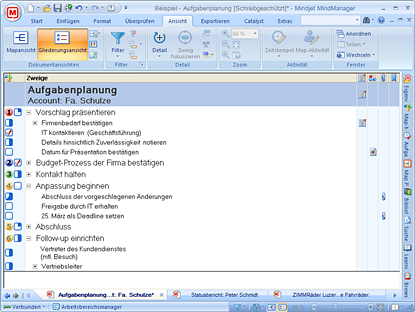
In der Gliederungsansicht können Sie Maps in einem vertrauten optischen Format anzeigen, in dem Sie das Dokument wie gewohnt von oben nach unten durcharbeiten können. Wenn Sie gerade anfangen, mit MindManager zu arbeiten, kann diese Ansicht wertvolle Unterstützung bieten.
Wenn Sie eine Map in Word oder Project exportieren möchten, können Sie in der Gliederungsansicht eine Art Vorschau der Map mit in Listenform aufgeführten Zweigen anzeigen und vor dem Export die erforderlichen Anpassungen vornehmen. Wenn Sie die Map in dieser Ansicht ausdrucken, wird sie in Form einer Gliederung ausgedruckt. Weitere Informationen dazu finden Sie unter Drucken einer Gliederung. Mit der Option Zweignummerierung können Sie Ihre Gliederung vor dem Ausdrucken durchnummerieren.
In der Gliederungsansicht werden einige Map-Elemente nicht angezeigt: Füllfarben, Verbindungen, Umrandungen, Aufgabeninfo, Bilder und freie Anmerkungen.
Klicken Sie auf der Registerkarte Ansicht in der Gruppe Dokumentansichten auf Gliederungsansicht, oder klicken Sie in der Statusleiste auf Gliederungsansicht  .
.
In der Gliederungsansicht wird eine Spalte Zweige mit dem Zweigtext angezeigt. Hier können Sie Zweige mit den Symbolen + und - erweitern bzw. reduzieren. Darüber hinaus werden folgende weitere Spalten angezeigt:
 Spalte Icon-Markierung, in der alle dem Zweig zugewiesenen
Icons angezeigt werden.
Spalte Icon-Markierung, in der alle dem Zweig zugewiesenen
Icons angezeigt werden.
 Spalte Beschriftungen, die angibt, ob der Zweig
beschriftet wurde.
Spalte Beschriftungen, die angibt, ob der Zweig
beschriftet wurde.
 Spalte Lesezeichen, die angibt, ob der Zweig mit einem
Lesezeichen versehen wurde.
Spalte Lesezeichen, die angibt, ob der Zweig mit einem
Lesezeichen versehen wurde.
 Spalte Hyperlink, in der ein Icon angezeigt wird, wenn ein Zweig einen
Hyperlink enthält.
Spalte Hyperlink, in der ein Icon angezeigt wird, wenn ein Zweig einen
Hyperlink enthält.
 Spalte Notizen, in der ein Icon angezeigt wird, wenn ein Zweig
Notizentext enthält.
Spalte Notizen, in der ein Icon angezeigt wird, wenn ein Zweig
Notizentext enthält.
 Spalte Anhänge, die angibt, ob der Zweig über
Anhänge verfügt.
Spalte Anhänge, die angibt, ob der Zweig über
Anhänge verfügt.
Wenn Sie mit der rechten Maustaste auf eine Spaltenüberschrift klicken, können Sie festlegen, welche Spalten angezeigt werden sollen.
Wenn Sie auf eine dieser Spalten klicken, können Sie diese Informationen für den aktuellen Zweig direkt ergänzen, entfernen oder bearbeiten.
Mit den Befehlen Detail und Filter steuern Sie, welche Zweige hier sichtbar sind.
Wenn Sie die Map in der Gliederungsansicht anzeigen, können Sie eine gespeicherte Mapansicht wählen, um die Map in der Mapansicht zu sehen.
Was möchten Sie tun?
Navigieren in der Gliederungsansicht
Bearbeiten in der Gliederungsansicht