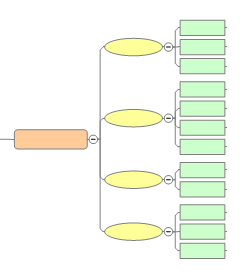
このマップからは、それぞれ 2 ~ 4 個の箇条書き項目があるスライドが 4 枚作成されます。
以下に、PowerPoint プレゼンテーションへのエクスポート用にマップを最適化するのに役立つヒントをいくつか示します。また、個別のスライドまたはマップ全体を PowerPoint オブジェクトとしてエクスポートするときに見られる可能性のある書式変更について説明します。
[Microsoft PowerPoint スライドの書式設定] 作業ウィンドウを使用してプレゼンテーションをプレビューし、試行錯誤して PowerPoint にエクスポートする回数を減らします。
最初のメイン トピックとして、(たとえば、プレゼンテーションの目的などに関する) プレゼンテーションの導入部と概要を記した "議題" のスライドを追加します。
最後のメイン トピックとして、結論を示したサマリー トピックを追加します。
各レベルにサブトピックが 3 つから 6 つあるマップが最適です。
例 ▼
このマップからは、それぞれ 2 ~ 4 個の箇条書き項目があるスライドが 4 枚作成されます。
トピックのツリー内で、複数のサブトピックがある単一のレベルを追加することは避けます。
例 ▼
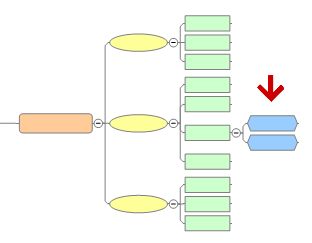
このマップからはスライドが 3 枚作成され、そのうち 1 つには 2 レベルの箇条書き項目が作られます。深さが 2 レベルのこれらのサブトピックを削除するか、他のトピックにサブトピックをさらに追加して、スライドの内容のバランスをとります。
単純な箇条書きの一連のスライドでは、2 レベルのマップを使用します。
例 ▼
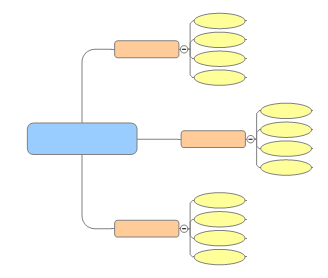
より良いプレゼンテーションを作成するため、単一トピックのタイトル スライドに画像または吹き出しを入れます。これは、メイン トピックとしてタイトルのスライドが 1 枚生成される、大きなマップの場合は特に重要です。ライブラリに保存されている画像から追加することもできますが、より多くの情報を表示するため、表や図面の画像のような実際の内容を含む画像を使用します。
トピックに画像を追加します。
トピックに元のアプリケーション (Excel など) から内容の画像を貼り付けることができます。元のアプリケーションの内容をコピーします。次に、MindManager の [ホーム] タブで、[クリップボード] グループの [貼り付け] の矢印をクリックしてから、[形式を選択して貼り付け] をクリックします。 [ピクチャ]、[内部に貼り付け] の順にクリックします。
画像がマップに収まるように、画像のサイズを変更します。
[Microsoft PowerPoint スライドの書式設定] 作業ウィンドウで、プレビュー スライドのドロップダウンから画像スライドの形式を選択し、[画像のソース] を [トピック] に設定します。エクスポート時に、スライドでその画像に割り当てられた場所に入るように画像のサイズが変更されます。
タイトル スライドのトピックに吹き出しを追加し、プレゼンテーションに関する追加のノートを記入します。
[PowerPoint エクスポート形式の設定] を使用して吹き出しを表示し、その背景色を設定します。吹き出し上のサブトピックは無視されます。
以下の場合に、トピックはプレゼンテーション内で PowerPoint オブジェクトとして表されます。
[Microsoft PowerPoint スライドの書式設定] ウィンドウで PowerPoint オブジェクトのスライド レイアウトを個別のスライドとして選択する場合
[自動レイアウト設定] を選択して、スライドを PowerPoint オブジェクトとして表示する場合
マップを 1 つの PowerPoint スライドとしてエクスポートする場合
エクスポートしたスライドに、以下の変更が見られることがあります。
PowerPoint オブジェクトとしてエクスポートされないマップ要素 ▼
画像
アイコン
リッチテキストの書式設定
スプレッドシート、カスタム プロパティ
仕事情報
トピック ノート
添付ファイル
ハイパーリンク
テキスト マーカー
トピックのコメント
エクスポートされるが、書式が変更される可能性のあるマップ要素 ▼
リレーションシップ
境界線
吹き出し
トピックの図形 (すべてのトピックが長方形になります)
トピックのコネクタ
[トピックの拡張方向] が [サブトピックの拡張方向] になることで、以下が変更されます。
[マップの組織図] が [すべての組織図] になります
[マップへのツリー] が [すべてのツリー] になります
[組織図へのマップ] が [すべてのマップ] になります
