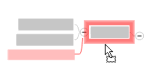
Markieren Sie den Zweig bzw. die Zweige, und ziehen Sie ihn/sie an eine neue Stelle in der Map. Ein Visualisierungselement gibt an, wo der Zweig bzw. die Zweige eingefügt wird/werden.
Sie können die Zweige in Ihrer Map reorganisieren, indem Sie sie an eine neue Stelle ziehen oder den Ausschneiden-, Kopieren- und Einfügen-Befehl verwenden. Die Funktionen für die automatische Zweigpositionierung helfen Ihnen, Ihre Map übersichtlich und ausgewogen aussehen zu lassen. Wenn Sie einen Zweig löschen, können Sie festlegen, dass seine Unterzweige und Anmerkungen erhalten bleiben.
Was wollen Sie tun?
Das Ziehen von Zweigen per Drag & Drop können Sie in der Mapansicht, bei der Anzeige einer Folie und in der Walk-Through-Ansicht vornehmen.
|
Markieren Sie den Zweig bzw. die Zweige, und ziehen Sie ihn/sie an eine neue Stelle in der Map. Ein Visualisierungselement gibt an, wo der Zweig bzw. die Zweige eingefügt wird/werden. |
Wenn die Zweige kopiert werden sollen, halten Sie während des Drag & Drop die Strg-Taste gedrückt.
Wenn Sie eine freie Anmerkung erzeugen oder verschieben möchten, halten Sie während des Drag & Drop die Umschalttaste gedrückt.
Anmerkungen bleiben beim Verschieben mit Ihrem übergeordneten Element verbunden. Wenn Sie eine Anmerkung auf ein anderes übergeordnetes Element verschieben möchten, verwenden Sie Ausschneiden und Einfügen.
Normalerweise ermittelt MindManager automatisch den besten Ablegeort für einen Zweig, wenn Sie ihn verschieben. Das kann allerdings zur Folge haben, dass der Zweig nicht an der von Ihnen gewünschten Stelle abgelegt wird. Das gilt besonders bei Maps mit nur einigen wenigen Hauptzweigen.
Wenn Sie einen Hauptzweig an eine bestimmte Position verschieben möchten, gehen Sie wie folgt vor:
Ziehen Sie den Zweig
an seinem Ziehpunkt. 
Drücken Sie beim Ziehen des Zweiges an die neue Position die Alt-Taste.
Ziehen Sie den Zweig bei gedrückter rechter Maustaste.
Wenn Sie den Zweig an der neuen Position abgelegt haben, wird der Ziehpunkt schwarz. Das heißt, dass er frei positioniert wurde. Dieser Zweig behält in etwa seine Position bei, wenn Sie die Map erweitern oder bearbeiten, wird aber unter Umständen ein wenig verschoben, wenn er sich mit anderen Zweigen zu überschneiden droht.
Bei einem einzelnen Zweig klicken Sie mit der rechten Maustaste. Dann klicken Sie auf Position zurücksetzen.
Bei allen Zweigen klicken Sie mit der rechten Maustaste auf den Map-Hintergrund und dann auf Alle Zweigpositionen zurücksetzen.
Drücken Sie Strg + Alt + Leertaste.
Sie können sicherstellen, dass neue Hauptzweige beim Einfügen gleichmäßig über die Map verteilt werden, indem Sie die Option Neue Hauptzweige gleichmäßig verteilen aktivieren
Wenn die Zweige gleichmäßig in der Map verteilt werden sollen, gehen Sie wie folgt vor:
Klicken Sie auf der Registerkarte Start in der Gruppe Bearbeiten auf Map ausgleichen.
Klicken Sie mit der rechten Maustaste auf den Map-Hintergrund, und wählen Sie Map ausgleichen.
Damit Map-Unterzweige eine freie Anmerkung überlappen können, klicken Sie mit der rechten Maustaste auf die freie Anmerkung. Dann deaktivieren Sie die OptionAngedockt. Wenn diese Option aktiviert ist, werden freie Anmerkungen verschoben, um neuen Unterzweigen Platz zu machen. Wenn Sie die freie Anmerkung verschieben, wird die Option automatisch wieder aktiviert.
Markieren Sie den Zweig bzw. die Zweige, und ziehen Sie ihn/sie in der Gliederung an eine neue Stelle. Ein Visualisierungselement gibt an, wo der Zweig bzw. die Zweige eingefügt wird/werden.
Ziehen Sie Zweige nach oben oder unten, um sie neu anzuordnen.
Wenn Sie den Cursor auf die linke Hälfte des Zielzweigs setzen, erzeugen Sie einen Nebenzweig (Zweig auf derselben Ebene).
Wenn Sie den Cursor auf die rechte Hälfte des Zielzweigs setzen, erzeugen Sie einen Unterzweig des Zielzweigs.
Neben dem direktem Drag & Drop-Verfahren stehen Ihnen für das Verschieben und Kopieren von Zweigen auch die Befehle zum Ausschneiden, Kopieren und Einfügen zur Verfügung. Mit diesem Verfahren kopieren Sie Zweige in eine andere Map, verschieben oder duplizieren Sie Zweige im Gantt-Diagramm oder verschieben Sie einen Zweig als Anmerkung bzw. fügen ihn ein.
Markieren Sie den zu kopierenden oder verschiebenden Zweig.
Klicken
Sie auf der Registerkarte Start
in der Gruppe Zwischenablage
auf Kopieren  oder Ausschneiden
  .
.
Drücken Sie zum Kopieren Strg + C oder zum Ausschneiden Strg + X.
Optional Wechseln Sie in die Map, in die der Zweig eingefügt werden soll.
Wählen Sie eine der folgenden Verfahrensweisen:
Markieren Sie den Zielzweig (der eingefügte Zweig wird zum Unterzweig dieses Zweiges).
Klicken Sie auf eine leere Stelle in der Map (der eingefügte Zweig wird zu einer freien Anmerkung).
Klicken Sie auf der Registerkarte Start in der Gruppe Zwischenablage auf Einfügen, um einen Unterzweig des aktuellen Zweigs zu erzeugen.
Drücken Sie Strg + V, um einen Unterzweig des aktuellen Zweigs zu erzeugen.
Drücken Sie Strg + Alt + V, um einen Nebenzweig des aktuellen Zweigs zu erzeugen.
Markieren Sie den zu kopierenden oder verschiebenden Zweig.
Klicken
Sie auf der Registerkarte Start
in der Gruppe Zwischenablage
auf Kopieren
oder Ausschneiden .
Drücken Sie zum Kopieren Strg + C bzw. zum Ausschneiden Strg + X.
Optional Wechseln Sie in die Map, in die der Zweig eingefügt werden soll.
Klicken Sie mit der rechten Maustaste auf den Zielzweig, und klicken Sie auf Einfügen und anschließend auf Als Anmerkung einfügen.
Mit diesem Befehl können Sie eine Gruppe markierter Zweige und ihre Unterzweige schnell und einfach sortieren. Wenn Sie das Hauptthema der Map wählen, wird die gesamte Map sortiert.
Markieren Sie einen Zweig oder Zweige, oder markieren Sie das Hauptthema, wenn die gesamte Map sortiert werden soll.
Klicken Sie auf der Registerkarte Start in der Gruppe Bearbeiten auf den Pfeil Sortieren, und klicken Sie dann auf Sortieroptionen. Dann wählen Sie die gewünschten Optionen.
Klicken Sie auf OK, damit die Sortierung mit den festgelegten Einstellungen erfolgt.
Die Map-Zweige werden sortiert und neu angeordnet. In der Map beginnen Hauptzweige in der rechten oberen Ecke und setzen sich in Uhrzeigerrichtung fort. Unterzweige werden von oben nach unten sortiert.
Sie können einen Zweig einschließlich all seiner Unterzweige und Anmerkungen löschen und einen Zweig entfernen, seine Unterzweige und Anmerkungen jedoch beibehalten.
Markieren Sie den Zweig bzw. die Zweige.
Drücken Sie die Entf-Taste.
Der Zweig bzw. die Zweige (mit Symbole, Bildern und Formen), die angehängten Unterzweige und die Anmerkungen werden gelöscht.
Klicken Sie mit der rechten Maustaste auf den Zweig und dann auf Zweig entfernen.
Drücken Sie Strg + Umschalt + Entf.
Der Zweig (mit all seinen Symbole, Bildern und Formen) wird gelöscht. Die Unterzweige bewegen sich eine Ebene nach oben. Aus den angehangenen Anmerkungen werden freie Anmerkungen. (Die neuen freien Anmerkungen werden in der Gliederungsansicht nicht angezeigt. In der Map sind sie jedoch sichtbar.)
 in der Symbolleiste für den Schnellzugriff,
um sie wiederherzustellen.
in der Symbolleiste für den Schnellzugriff,
um sie wiederherzustellen.
