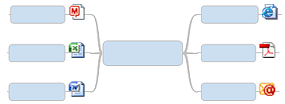
Hyperlinks können Map-Zweigen und Notizen hinzugefügt werden und als Verweise auf externe Dokumente (darunter andere Maps), Web-Adressen oder E-Mail-Adressen dienen. So vermeiden Sie, dass Ihre Map mit übermäßig vielen oder sich überschneidenden Informationen überfrachtet wird. Gleichzeitig gewährleisten Sie, dass bei Aktivierung des betreffenden Links immer ein aktuelles Dokument bzw. eine aktuelle Seite angezeigt wird (klicken Sie einfach auf den Link, um zur betreffenden Datei zu springen).
Auf diese Art können Sie Maps auch übersichtlicher machen, indem Sie eine große Map auf mehrere kleine verknüpfte Maps aufteilen.
Hyperlinks können Sie in der Map- oder der Gliederungsansicht einfügen. Das Ziel eines Ihrer Map hinzugefügten Hyperlinks erreichen Sie, indem Sie auf den Link klicken.
Sie können Links in die Map aufnehmen, die eine Verknüpfung zu folgenden Zielen bilden:
eine vorhandene Datei (darunter auch andere Maps) oder Webseite
ein anderer Zweig in der aktuellen Map
ein neues (leeres) Dokument (das beim Hinzufügen des Links angelegt wird)
eine E-Mail Adresse
Pro Zweig sind mehrere Links zulässig. Sobald ein Hyperlink eingefügt
wurde, wird am betreffenden Zweig ein Hyperlink-Icon, ein Dateityp-Icon,
ein Browser-Icon oder ein Favicon (z. B.  für Google)
angezeigt. Wenn Sie den Cursor auf das Icon setzen, wird das Ziel der
Verknüpfung eingeblendet.
für Google)
angezeigt. Wenn Sie den Cursor auf das Icon setzen, wird das Ziel der
Verknüpfung eingeblendet.
Die Anzeige von Hyperlink-Icons an Zweigen in der Mapansicht können
Sie mit dem Befehl Einblenden
/ Ausblenden unterdrücken (z. B. wenn die Map ohne sie ausgedruckt
werden soll). In der Gliederungsansicht klicken Sie dazu mit der rechten
Maustaste auf den Spaltenkopf  und deaktivieren das Hyperlink-Kontrollkästchen, um die entsprechende
Spalte auszublenden.
und deaktivieren das Hyperlink-Kontrollkästchen, um die entsprechende
Spalte auszublenden.
Mindjet Connect
In Ihre Maps können Sie Links zu Mindjet Connect-Dateien einbinden.
Was möchten Sie tun?
Erzeugen eines Links zu einer Datei, einem Ordner oder einer Webseite
Prüfen auf nicht funktionierende Hyperlinks zu Dateien und Ordnern
Mit dieser Option stellen Sie eine Verknüpfung zu einer Datei (kann auch eine andere Map sein), Webseite oder einem Ordner her. Wenn Sie einen Link zu einer anderen Map erzeugen, können Sie festlegen, zu welchem Zweig der Link führen soll.
Klicken Sie auf den Zweig oder die Stelle in einer Zweignotiz, an der sich der Link befinden soll.
Wählen Sie eine der folgenden Verfahrensweisen:
Klicken Sie auf der Registerkarte Einfügen in der Gruppe Zweigelemente auf Hyperlink.
Klicken Sie mit der rechten Maustaste auf den Zweig, und wählen Sie Hyperlink hinzufügen.
Drücken Sie Strg + Umschalt + K.
Klicken Sie im Dialogfeld Hyperlink hinzufügen auf Vorhandene Datei oder Webseite.
Wählen Sie eine der folgenden Verfahrensweisen:
Klicken Sie auf Optionen, und legen Sie so die Sonderoptionen fest, die beim Export Ihrer Map in ein anderes Dokumentformat oder eine Webseite bzw. wenn Sie mit dem Hyperlink Argumente übergeben möchten, verwendet werden sollen.
Am
Zweig wird ein Link-Symbol angezeigt, das den Typ des hinzugefügten
Links angibt. Wenn Sie bspw. einen Link zu einer Map angelegt haben,
wird ein Map-Symbol  angezeigt;
wenn die Verknüpfung zu einem Word-Dokument führt, wird das Word-Symbol
angezeigt;
wenn die Verknüpfung zu einem Word-Dokument führt, wird das Word-Symbol
 angezeigt, usw. Bei einigen Webadressen
kommen als Link-Symbole Favicons (benutzerdefinierte Symbole) zum
Einsatz. Ein Zweig mit mehreren Hyperlinks trägt folgendes Symbol:
angezeigt, usw. Bei einigen Webadressen
kommen als Link-Symbole Favicons (benutzerdefinierte Symbole) zum
Einsatz. Ein Zweig mit mehreren Hyperlinks trägt folgendes Symbol:
 .
.
Wenn Sie den Cursor auf einen Link setzen, werden die Ziele der Links angezeigt.
Hier einige Schnellverfahren für das Anlegen von Hyperlinks:
Einen
Link kopieren und in eine Map einfügen:
Klicken Sie in der Mapansicht auf die Registerkarte Dokument
der Map am unteren Fensterrand und dann auf Als
Hyperlink kopieren. Dann können Sie den Link in eine MindManager-Map
oder ein anderes Dokument einfügen. Klicken Sie in MindManager mit
der rechten Maustaste auf einen Zweig und dann auf Hyperlink
einfügen. In anderen Anwendungen wählen Sie eine Stelle im
Dokument. Dann fügen Sie den Link mit dem Befehl Einfügen
ein.
Einen
Link kopieren und in einen Zweig einfügen:
Klicken Sie in der Map- oder Gliederungsansicht mit der rechten Maustaste
auf den Zielzweig. Dann wählen Sie Als
Hyperlink kopieren. Anschließend klicken Sie mit der rechten
Maustaste auf einen Zweig, und wählen Sie Einfügen
(Ausgangstext und Link werden eingefügt) oder Innerhalb
einfügen (nur der Link wird eingefügt).
Sie können den Link auch in ein anderes Dokument oder in eine E-Mail
bzw. Chat-Nachricht einfügen.
Einen
Link zu einer Datei oder Webseite einfügen:
Kopieren Sie den Text mit dem Speicherort, z. B. C:\Eigene
Dokumente\meinedatei.doc oder http:\\www.mindjet.com\.
Klicken Sie in MindManager mit der rechten Maustaste auf einen Zweig,
und wählen Sie Hyperlink einfügen.
Einen
Link aus dem internen oder externen Browser an Ihre aktuelle Map senden:
Wenn Sie im MindManager-Browser eine Webseite oder Datei anzeigen,
klicken Sie auf der Aufgabenbereichs-Symbolleiste des Browsers
auf die Schaltfläche Zu Map hinzufügen
 .
.
Zum Anlegen eines Hyperlinks zu einer Website aus dem externen Browser
heraus klicken Sie in der Browser-Symbolleiste auf die Schaltfläche
An Mindjet MindManager senden
 . Damit erzeugen Sie einen neuen
Zweig mit einem Hyperlink zu der Seite, die Sie gerade anzeigen.
. Damit erzeugen Sie einen neuen
Zweig mit einem Hyperlink zu der Seite, die Sie gerade anzeigen.
Links per Drag & Drop auf Dateien oder Webseiten ziehen:
Zum Erstellen eines Hyperlinks zu einer Datei ziehen Sie den Link aus Windows Explorer oder einer anderen externen Quelle (wie den Desktop oder einem Dialogfeld mit einer Dateiliste) und legen ihn in der Map ab. Wahlweise können Sie den Hyperlink auch als Anhang einfügen.
Zum Anlegen eines Hyperlinks zu einer Webseite ziehen Sie das Link-Symbol aus der Adressleiste des Browsers in die Map.
Ein Visualisierungselement gibt an, wie der Link hinzugefügt wird.
Unterstützte Hyperlink-Ziele können Sie im Browser-Fenster von MindManager anzeigen. Zu unterstützten Zielen gehören alle Dateien, die sich in einem Browser öffnen lassen (z. B. HTML-Dateien).
So verwenden Sie den integrierten Browser zur Anzeige von Hyperlinks:
Klicken Sie auf der Registerkarte Einfügen auf den Pfeil Hyperlink und dann auf Integrierten Browser für Hyperlinks verwenden.
. Der Link wird auf dem gerade ausgewählten
Zweig in Ihre Map eingefügt. Falls nichts ausgewählt ist, wird der
Link im Hauptthema eingefügt.Wenn ein Hyperlink außerhalb von MindManager geöffnet werden soll, obwohl die Option Integrierten Browser für Hyperlinks verwenden aktiviert ist:
Wenn der Zweig einen einzelnen Link enthält, klicken Sie mit der rechten Maustaste auf das Hyperlink-Symbol und dann auf Hyperlink außerhalb von MindManager öffnen. Wahlweise können Sie beim Klicken auf das Hyperlink-Symbol auch die Strg-Taste drücken.
Wenn ein Zweig mehrere Links enthält, klicken Sie auf das Hyperlink-Symbol. Dann zeigen Sie auf den zu öffnenden Link und klicken anschließend auf Hyperlink außerhalb von MindManager öffnen.
Wenn Sie eine im integrierten
Browser angezeigte Seite extern im Browser Ihres Systems öffnen möchten,
klicken Sie in der Browser-Symbolleiste auf  Außerhalb von MindManager öffnen.
Wenn ein Hyperlink auf eine Datei oder einen Ordner auf Ihrem lokalen System zeigt, können Sie das Ziel des Links in Windows Explorer anzeigen.
Wenn der Zweig einen einzelnen Link enthält, klicken Sie mit der rechten Maustaste auf das Hyperlink-Symbol und dann auf In Explorer anzeigen.
Wenn ein Zweig mehrere Links enthält, klicken Sie auf das Hyperlink-Symbol. Dann zeigen Sie auf den zu öffnenden Link und klicken anschließend auf In Explorer anzeigen.
Sie können einen Link von einem Map-Zweig zu einem anderen erzeugen oder einen Link von einem Map-Zweig zu einer anderen Anwendung erzeugen.
Klicken Sie auf den Zweig oder die Stelle in einer Notiz, an der sich der Link befinden soll.
Wählen Sie eine der folgenden Verfahrensweisen:
Klicken Sie auf der Registerkarte Einfügen in der Gruppe Zweigelemente auf Hyperlink.
Klicken Sie mit der rechten Maustaste auf den Zweig, und klicken Sie auf Hyperlink hinzufügen.
Drücken Sie Strg + Umschalt + K.
Klicken Sie im Dialogfeld Hyperlink hinzufügen auf die Schaltfläche Zweig in dieser Map. Eine Liste mit allen Zweigen in der vorliegenden Map wird angezeigt.
Wenn Sie in der Map bereits Beschriftungen angelegt haben, können Sie festlegen, dass in der Zweigliste nur die beschrifteten Zweige angezeigt werden. (Das ist besonders bei umfangreichen Maps komfortabel.)
Klicken Sie auf den Zweig bzw. die Beschriftung, zu dem/der eine Verknüpfung hergestellt werden soll.
Klicken Sie auf Optionen, und legen Sie so die Sonderoptionen fest, die beim Export Ihrer Map in ein anderes Dokumentformat oder eine Webseite bzw. wenn Sie mit dem Hyperlink Argumente übergeben möchten, verwendet werden sollen.
Das Zweig-Hyperlink-Symbol erscheint am Zweig oder (bei einem Zweig mit mehreren Links) im Hyperlink-Symbol-Pulldown-Feld.
Zum Erzeugen eines Links zu einem anderen Zweig über die Kontextmenüs verwenden Sie die Befehle Hyperlink kopieren / einfügen.
Klicken Sie mit der rechten Maustaste auf den gewünschten Zweig, und wählen Sie Als Hyperlink kopieren.
Wechseln Sie in die andere Anwendung, und klicken Sie auf die Stelle, an der der Hyperlink eingefügt werden soll.
Drücken Sie Strg + V.
Der Zweigtext wird in das Dokument eingefügt und enthält einen Link zu dem Map-Zweig.
 |
In MindManager werden Beschriftungen zur Kennzeichnung eines bestimmten Zweiges in einer Map verwendet. Dies kann hilfreich sein, wenn eine Map mehrere Zweige mit ähnlichen Namen hat. Wenn Sie einen Hyperlink zu einer anderen Map einrichten, können Sie den Namen der Beschriftung einschließen, um später direkt zum betreffenden Zweig springen zu können. Bei Hyperlinks zu Zweigen in derselben Map können ebenfalls Beschriftungen verwendet werden. |
Klicken Sie auf den Zweig, dem Sie eine Beschriftung hinzufügen möchten.
Wählen Sie eine der folgenden Verfahrensweisen:
Klicken Sie auf der Registerkarte Einfügen in der Gruppe Zweigelemente auf Beschriftung.
In der Gliederungsansicht
klicken Sie auf die Beschriftungsspalte  für
den Zweig.
für
den Zweig.
Drücken Sie Strg + Umschalt + F5.
Als
Name der Beschriftung wird standardmäßig der Zweigtext verwendet.
Sie können dies jedoch durch Eingabe eines neuen Namens ändern.
Namen von Beschriftungen dürfen keine Leerzeichen, Zahlen bzw. Sonderzeichen
enthalten. Diese werden in Unterstriche umgewandelt.
Klicken Sie auf Hinzufügen.
Wählen Sie eine der folgenden Verfahrensweisen:
Klicken Sie auf das Beschriftungssymbol
.
Klicken Sie auf der Registerkarte Einfügen in der Gruppe Zweigelemente auf Beschriftung.
Drücken Sie Strg + Umschalt + F5.
Klicken Sie in der Liste mit den Beschriftungen auf die Beschriftung.
Wählen Sie eine der folgenden Verfahrensweisen:
Zum Entfernen der Beschriftung klicken Sie auf Entfernen.
Zum Ändern der Beschriftung geben Sie neuen Text für den Namen der Beschriftung ein und klicken dann auf Bearbeiten.
Klicken Sie mit der rechten Maustaste auf das Beschriftungssymbol, und klicken Sie dann auf Beschriftung bearbeiten oder Beschriftung entfernen.
Sie können einen Hyperlink zu einem neuen Dokument erzeugen, das gleichzeitig mit dem Link angelegt wird. Das neue Dokument können Sie sofort mit Inhalt füllen oder später bearbeiten.
Klicken Sie auf den Zweig oder die Stelle in einer Notiz, an der sich der Link befinden soll.
Wählen Sie eine der folgenden Verfahrensweisen:
Klicken Sie auf der Registerkarte Einfügen in der Gruppe Zweigelemente auf Hyperlink.
Klicken Sie mit der rechten Maustaste auf den Zweig, und wählen Sie Hyperlink hinzufügen.
Drücken Sie Strg + Umschalt + K.
Klicken Sie im Dialogfeld Hyperlink hinzufügen auf Neues Dokument.
Geben Sie in das Feld Name des neuen Dokuments den Dateinamen ein. Verwenden Sie eine geeignete Namenserweiterung (.doc für Word-Dokumente oder .xls für Excel-Dateien).
Unter Vollständiger Pfad ist angegeben, wo das Dokument gespeichert wird. Klicken Sie auf Ändern, wenn Sie einen anderen Speicherort angeben möchten.
Wählen Sie Jetzt bearbeiten, wenn Sie sofort in die gewünschte Anwendung wechseln und die Datei dort bearbeiten möchten, oder klicken Sie auf Später bearbeiten, wenn nur ein leeres Dokument erzeugt werden soll.
Sie können wählen, ob der Hyperlink-Pfad in Bezug auf den Speicherort der Map als absoluter oder relativer Pfad gespeichert werden soll.
Klicken Sie auf Optionen, und legen Sie so die Sonderoptionen fest, die beim Export Ihrer Map in ein anderes Dokumentformat oder eine Webseite bzw. wenn Sie mit dem Hyperlink Argumente übergeben möchten, verwendet werden sollen.
Das Dokument-Hyperlink-Symbol erscheint am Zweig oder (bei einem Zweig mit mehreren Links) im Hyperlink-Symbol-Pulldown-Feld.
Wenn Sie einen Hyperlink zu einer E-Mail-Adresse einrichten, wird bei jedem Klicken auf den Link automatisch eine neue leere E-Mail-Nachricht geöffnet.
Klicken Sie auf den Zweig oder die Stelle in einer Notiz, an der sich der Link befinden soll.
Wählen Sie eine der folgenden Verfahrensweisen:
Klicken Sie auf der Registerkarte Einfügen in der Gruppe Zweigelemente auf Hyperlink.
Klicken Sie mit der rechten Maustaste auf den Zweig, und wählen Sie Hyperlink hinzufügen.
Drücken Sie Strg + Umschalt + K.
Klicken Sie im Dialogfeld Hyperlink hinzufügen auf E-Mail-Adresse.
Geben Sie die Adresse ein, oder klicken Sie in der Liste Zuletzt verwendete E-Mail-Adressen auf die gewünschte Adresse.
Geben Sie einen Betreff ein, der für Nachrichten verwendet werden soll, die mit diesem Link erzeugt wurden.
Klicken Sie auf Optionen, und legen Sie so die Sonderoptionen fest, die beim Export Ihrer Map in ein anderes Dokumentformat oder eine Webseite bzw. wenn Sie mit dem Hyperlink Argumente übergeben möchten, verwendet werden sollen.
Das E-Mail-Hyperlink-Symbol  erscheint
am Zweig oder (bei einem Zweig mit mehreren Links) im Hyperlink-Symbol-Pulldown-Feld.
Klicken Sie auf das Icon, um eine neue leere E-Mail-Nachricht zu öffnen.
erscheint
am Zweig oder (bei einem Zweig mit mehreren Links) im Hyperlink-Symbol-Pulldown-Feld.
Klicken Sie auf das Icon, um eine neue leere E-Mail-Nachricht zu öffnen.
Wählen Sie eine der folgenden Verfahrensweisen:
Klicken Sie in der Map- oder Gliederungsansicht
mit der rechten Maustaste auf das Hyperlink-Symbol am Zweig (z. B.
 oder ), oder klicken
Sie mit der rechten Maustaste auf den verknüpften Text oder das Bild
in einer Zweignotiz, und klicken Sie dann auf Hyperlink
bearbeiten.
oder ), oder klicken
Sie mit der rechten Maustaste auf den verknüpften Text oder das Bild
in einer Zweignotiz, und klicken Sie dann auf Hyperlink
bearbeiten.
Klicken Sie auf den Map-Zweig bzw. den Notizentext bzw. das Bild mit dem Link. Klicken Sie auf der Registerkarte Einfügen in der Gruppe Zweigelemente auf den Pfeil Hyperlink des Pulldown-Menüs und dann auf Hyperlink bearbeiten.
Drücken Sie Strg + K.
Nehmen Sie die gewünschten Änderungen vor, und klicken Sie dann auf OK.
Klicken Sie mit der rechten Maustaste auf das Hyperlink-Icon, und klicken Sie dann auf Hyperlink ausschneiden oder Hyperlink kopieren.
Klicken Sie mit der rechten Maustaste auf den Zweig oder die Stelle, wo Sie den Link einfügen möchten, und klicken Sie dann auf Hyperlink einfügen.
Klicken Sie mit der rechten Maustaste auf das Hyperlink-Icon am Zweig oder auf den verknüpften Text bzw. das Bild, und klicken Sie dann auf Hyperlink entfernen.
Um mehrere (oder alle) Hyperlinks zu entfernen, wählen Sie die betreffenden Zweige (mit Strg + A). Dann klicken Sie auf der Registerkarte Start in der Gruppe Bearbeiten auf Löschen und dann auf Hyperlinks.
Wenn ein Zweig mehrere Hyperlinks
hat, trägt er folgendes Symbol: .
Sie können die Links wie folgt verwalten:
Zum Entfernen aller Hyperlinks klicken Sie auf das Mehrfach-Link-Symbol und dann auf Alle Hyperlinks entfernen.
Zum Hinzufügen, Entfernen oder Neuanordnen der Hyperlinks klicken Sie auf das Mehrfach-Link-Symbol und dann auf Hyperlinks verwalten.
Wenn Sie ein Dokument verschieben, umbenennen oder löschen, das Ziel einer Verknüpfung ist, funktionieren alle Hyperlinks zu diesem Dokument nicht mehr. Sie können die Map auf solcherart beschädigte Hyperlinks zu Dateien und Ordnern prüfen lassen.
Klicken Sie auf der Registerkarte Einfügen in der Gruppe Zweigelemente auf den Pfeil Hyperlink und dann auf Datei- und Ordner-Hyperlinks prüfen.
Legen Sie fest, ob zum Reparieren der beschädigten Links nach der Datei gesucht bzw. die Verknüpfung aus der Map entfernt werden soll.
Ein- und Ausblenden von Map-Elementen
Auswählen von Zweigen und Objekten
Verwenden der Ansicht für verknüpfte Maps
 , Dateien
  , Ordner
  und URLs
 . (Bei einer Webseite kopieren
Sie den URL aus dem Browser in das Feld
. (Bei einer Webseite kopieren
Sie den URL aus dem Browser in das Feld 