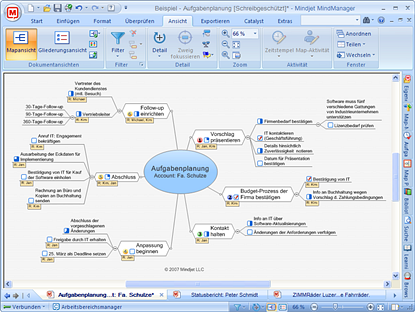
MindManager startet in der Mapansicht. Dies ist die beste Ansicht für das Erstellen und Bearbeiten Ihrer Maps. Außerdem gibt sie den besten Überblick über den Inhalt der Map. In dieser Ansicht werden alle Komponenten Ihrer Map angezeigt, darunter freie Anmerkungen, Verbindungen, Bilder und Umrandungen. Den Großteil Ihrer Arbeit werden Sie wahrscheinlich in dieser Ansicht erledigen.
Zum Umschalten aus einer anderen Ansicht in die Mapansicht klicken Sie auf der Registerkarte Ansicht in der Gruppe Dokumentansichten auf Mapansicht. Wahlweise können Sie auch in der Statusleiste auf Mapansicht  klicken.
Bei kleineren Maps erfolgt die Navigation unkompliziert mit der Maus. Bei großen Maps ist es u. U. ratsam, Zweige zu reduzieren bzw. zu erweitern, um sich besser in der Map bewegen zu können.
Mit der Tastatur können Sie sich auch äußerst effizient durch Maps bewegen:
|
Tastenkombination |
Aktion |
|
Pfeiltasten |
Damit springen Sie zum Zweig über, unter, links oder rechts neben dem aktuellen Zweig. |
|
Tabulatortaste, Umschalt + Tabulator |
Sie springen zum nächsten oder vorherigen Zweig, Unterzweig oder zur nächsten Anmerkung. Mit diesem Verfahren bewegen Sie sich der Reihe nach zu jedem Zweig in der Map. Freie Anmerkungen und Anmerkungen, die an Verbindungslinien angehängt sind, werden übersprungen. |
Weitere Informationen dazu finden Sie unter Tastenkombinationen.
Sie können einer Abfolge von Zweigen auch Lesezeichen hinzufügen, um die Navigation zwischen ihnen zu erleichtern.
Was möchten Sie tun?
Ausrichten einer Map (Schwenken, Vergrößern/Verkleinern oder Zentrieren)
Ein- und Ausblenden von Map-Elementen
Reduzieren und Erweitern von Zweigen
Anzeigen der Map im Präsentationsmodus
Anzeigen der Map in der Gliederungsansicht